年賀状・暑中見舞い、はがき作成・印刷方法、年賀状ソフト等の情報を提供するサイトです。
年賀状・暑中見舞いドットコム


年賀状・暑中見舞い、はがき作成・印刷方法、年賀状ソフト等の情報を提供するサイトです。
パソコン年賀状作成の準備
パソコン年賀状の作り方としては、代表的なワープロソフト「Microsoft Word」と、年賀状ソフトで人気・売り上げトップの「筆まめ」を使った作り方をご紹介しています。
>> 年賀状文面~ワープロソフト編・・・「Word」で年賀状の文面を作成
>> 年賀状文面~年賀状ソフト編1・・・「筆まめ」で年賀状の文面を作成
>> 年賀状文面~年賀状ソフト編2・・・「筆まめ」で年賀状の文面をアレンジ
>> 写真入り年賀状~年賀状ソフト編・・・「筆まめ」で写真入り年賀状を作成
>> 写真アレンジ年賀状~年賀状ソフト編・・・「筆まめ」で写真をアレンジした年賀状を作成
>> 宛名印刷~ワープロソフト編・・・「Word」と「Excel」で年賀状の宛名を印刷
>> 宛名印刷~年賀状ソフト編・・・「筆まめ」で年賀状の宛名を印刷
パソコン年賀状作成に必要なもの
< パソコン >
使用するソフトウェアが対応している機種・OSであるか、メモリーやハードディスク空き容量が必要量を満たしているか確認しましょう。
今シーズン(2025年の年賀状向け)の年賀状ソフトが対応しているOSは、主に Windows® 11 / Windows® 10 (32ビット/64ビット版) です。
以下のページの比較表をご参考に。
>> 年賀状特集 > 年賀状を作成するソフトウェア > 年賀状ソフト(パッケージ)「年賀状ソフト比較表(2025年パッケージ版)」
< プリンター >
年賀状など、はがき印刷用にはインクジェット方式のカラープリンターがおすすめです。
プリンターがお使いのパソコンの機種やOSに対応しているかどうか(接続するためのケーブル類も)を確認し、プリンターの最新ドライバーをインストールしておきましょう。
< プリンター購入時のチェックポイント >
・パソコンへの対応:お使いの機種やOSに対応しているかチェック必須。
・印刷解像度:年賀状以外にも写真を印刷して楽しむには、写真高画質を。
・印刷スピード:何十枚・何百枚と印刷する年賀状には印刷スピードも重量。
・印刷機能:ふちなし印刷や両面印刷などは、はがき印刷に便利です。
・静粛性:印刷時にうるさくないかもポイントです。
・大きさ:給紙やインク交換などの操作範囲も考慮して置き場所を決めましょう。
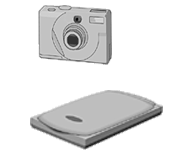
< デジタルカメラ(デジカメ)・スキャナー >
写真入り年賀状を手作りするなら、デジカメやスキャナーがあると便利です。
デジカメなら画像を直接パソコンに取り込めます。プリント写真は、スキャナーを使って取り込みます。
機器選びには、お使いのパソコンへの対応・接続に必要なものを確認し、デジカメでは画像の受け渡し・保存メディア、電源なども考慮しましょう。
< はがき・切手 >
年賀状を送る人数に加え、書き損じや、自分が出さなかった人への返信分を考慮して、余裕をみて用意しましょう。
印刷のテスト用紙も必要です。A4版の用紙を4分の1にすると、だいたい年賀はがきサイズです。
インクジェット方式のプリンターをお使いなら、年賀はがきは写真やイラストをよりきれいに印刷できるインクジェット専用紙のインクジェットはがきがおすすめ。お年玉付き年賀はがきもインクジェットはがきが主流になりつつあります。
また、以下の「パソコン年賀状・暑中見舞い Q&A」の項目もご参考に。

年賀はがきのサイズは、縦 14.8cm、横 10cm です。
私製はがきの年賀状は、「内国郵便約款」第22条に基づく長辺14cm~15.4cm、短辺9cm~10.7cmのサイズで作成しましょう。
< ソフトウェア >
最近の家庭向けパソコンでは、一般的に既にインストールされている「Microsoft Word」などでも年賀状を作れますが、操作に慣れていない方には難しく、イラスト素材の入手や住所録管理には手間がかかります。
短時間で簡単・キレイに作成でき、住所録の管理も便利なのは、はがき印刷機能に特化した年賀状ソフト(筆ソフト)です。毎年、年賀葉書の発売と年賀状作成シーズンを控えた秋(9月中旬~10月上旬)に、翌年の年賀状作成に向けた各メーカーの新製品が発売されます。
購入するときは、年賀状ソフトを快適に動作させるために、お使いのパソコン・OSが対応しているか、必要なメモリーやハードディスクの容量が満たされているかなどを確認しましょう。

販売店の「年賀状ソフト」売り場の目印には、「筆ソフト」「はがき・ラベル印刷」「ハガキ作成」などの貼り札も使われています。
年賀状ソフトのインストール
「年賀状・暑中見舞いドットコム」では、パソコン年賀状の作り方として、ワープロソフト・年賀状ソフトそれぞれを使った作成方法をご紹介しています。ワープロソフトは代表的な「Microsoft Word」、年賀状ソフトは人気・売り上げトップの「筆まめ」を使用しました。
「Microsoft Word」は、最近の家庭用のWindowsパソコンには既にインストールされていることが多く、そのまま使えます。
「筆まめ」は、インストール用のCD-ROMやDVD-ROMをセットし、画面の案内に従って「次へ」をクリックしながら進めていけば、簡単にインストールが完了します。
< ROMをセットしてもインストールメニューが表示されないとき >
多くのソフトウェアは、主フォルダーに「setup.exe」や「autorun.exe」という名称のインストール用ファイルがあり、それを起動させればインストーラーが始動します。
「マイコンピュータ」を開き、CD-ROMやDVD-ROMのドライブのアイコン(またはフォルダー・ファイル名)をダブルクリックし、開いたウィンドウでインストール用ファイルをダブルクリックします。
< 製品のシリアルNo.の入力 >
多くのソフトウェアは、インストール手順のなかで製品のシリアルNo.などを入力する場面があります。アップグレード版では、今まで使用していた製品のシリアルNo.も要求されます。あらかじめ手元に用意しておきましょう。
シリアルNo.は、一般に、シールやカードの形でソフトウェアのパッケージに同梱されています。大切に保管しておきましょう!
< セットアップタイプ >
ソフトウェアによっては、「標準」「コンパクト」「カスタム」などインストールのタイプを選択する場面が出てきます。特にこだわりがなければ「標準」を選択しましょう。

ソフトウェアをインストールするときは、念のため、起動中のアプリケーションはすべて終了しておきましょう。